
Spis treści
Jak odinstalować Spotify krok po kroku?
Usuwanie aplikacji najlepiej zacząć od całkowitego zamknięcia programu. Jeśli w tle wciąż działają uparte procesy, jak choćby SpotifyWebHelper, przywołaj menedżera zadań skrótem Ctrl+Shift+Esc i ręcznie zakończ wybrane usługi.

Sposób finalnej deinstalacji różni się w zależności od systemu:
- W Windowsie wystarczy zajrzeć do ustawień sekcji Aplikacje i funkcje,
- Użytkownicy MacOS mają łatwiej – wystarczy przeciągnąć ikonę programu z folderu Aplikacje prosto do Kosza.
Warto pamiętać, że użytkownicy Windowsa, chcąc zadbać o porządek w systemie, powinni dodatkowo wyczyścić foldery AppData znajdujące się w ścieżkach Local oraz Roaming. Zanim jednak zdecydujesz się na definitywne usunięcie oprogramowania, sprawdź, czy dostępna jest aktualizacja. Często to właśnie nowsza wersja pozwala pozbyć się błędów, które skłoniły Cię do myślenia o reinstalacji.
Jeśli mimo to postanowisz usunąć program, pamiętaj, aby cierpliwie poczekać na systemowy komunikat potwierdzający powodzenie całej operacji. W przypadku chęci powrotu do aplikacji, sięgaj wyłącznie po pliki ze strony producenta lub sprawdzonych dystrybutorów, takich jak Google Play. Jeśli korzystasz z płatnej subskrypcji typu Premium, nie zapomnij o jeszcze jednej kluczowej kwestii: przed pozbyciem się narzędzia koniecznie anuluj automatyczne płatności w ustawieniach swojego konta online.

Czy odinstalowanie usuwa konto Spotify?
Samo usunięcie aplikacji z urządzenia nie jest tożsame z likwidacją konta ani wykasowaniem zapisanych w chmurze danych. Twoje playlisty, historia aktywności czy aktywna subskrypcja Premium pozostają nietknięte, nawet jeśli pozbędziesz się programu ze swojego telefonu.
Jeśli chcesz trwale zamknąć profil, musisz skorzystać ze specjalnego formularza dostępnego w centrum pomocy na witrynie Spotify. Gdy proces dobiegnie końca, dostęp do zgromadzonych informacji zostanie bezpowrotnie odcięty. Otrzymasz wtedy na swojego maila wiadomość z linkiem pozwalającym na krótką reaktywację, jeśli zmienisz zdanie.
Zanim jednak zdecydujesz się na ten krok, rzuć okiem na regulamin usługi (EULA/TOS) oraz politykę prywatności. Jest to istotne zwłaszcza w kwestiach związanych z ewentualnym zwrotem pieniędzy za opłacony, lecz niewykorzystany czas. Nie zapomnij również wyłączyć automatycznego odnawiania subskrypcji lub trwającego okresu próbnego przed usunięciem konta. To prosty sposób, aby uniknąć niechcianych obciążeń na karcie.

Jak odinstalować Spotify na Windows?
| Metoda | Kroki |
|---|---|
| Menu Start | Wybierz aplikację z listy w menu Start i kliknij 'Odinstaluj'. |
| Ustawienia Windows | Przejdź do Ustawień, wybierz 'Aplikacje', znajdź Spotify i kliknij 'Odinstaluj'. |
| Panel sterowania | Uruchom Panel sterowania, wybierz 'Programy', znajdź Spotify i kliknij 'Odinstaluj'. |

Jeśli chcesz pozbyć się Spotify z Windowsa, masz do wyboru trzy nieskomplikowane sposoby:
- naj szybszym z nich jest użycie Menu Start: wystarczy wpisać nazwę aplikacji w wyszukiwarkę, kliknąć na ikonę prawym przyciskiem myszy i wybrać opcję odinstalowania,
- alternatywnie możesz wejść w Ustawienia, a następnie w sekcję Zainstalowane aplikacje, gdzie bez trudu odnajdziesz program na liście i usuniesz go systemowo,
- trzecia droga prowadzi przez klasyczny Panel sterowania i zakładkę Programy oraz funkcje, gdzie proces finalizuje się dokładnie w ten sam sposób.
Gdyby podczas usuwania pojawiły się jakiekolwiek trudności, na przykład związane z aktywnym procesem SpotifyWebHelper, zajrzyj do Menedżera zadań, aby wyłączyć działające w tle usługi. Jeżeli mimo to system generuje błędy lub obawiasz się ingerencji złośliwego oprogramowania, warto skorzystać z narzędzi do naprawy systemu lub przeskanować dysk antywirusem. Po udanej deinstalacji dobrze jest zajrzeć do lokalizacji AppData\Local oraz AppData\Roaming na dysku systemowym, aby ręcznie wyczyścić pozostałości plików. Takie gruntowne porządki przygotują komputer na nową instalację i pozwolą Ci bez przeszkód wrócić do słuchania ulubionej muzyki czy podcastów.
Jak odinstalować Spotify na Macu?
Jeśli chcesz całkowicie usunąć Spotify ze swojego Maca, zacznij od całkowitego zamknięcia programu. Warto zajrzeć do Monitora aktywności, żeby upewnić się, że w tle nie działają żadne powiązane procesy. Gdy masz pewność, że aplikacja nie pracuje, otwórz folder Aplikacje w Finderze i po prostu przenieś ikonę Spotify do Kosza.

Samo usunięcie ikonki to jednak nie wszystko, bo w systemie zostają jeszcze pliki tymczasowe. Aby się ich pozbyć, otwórz ponownie Findera, w menu wybierz opcję Idź do folderu i wpisz ~/Library/Application Support/. Znajdź folder Spotify i usuń go bez śladu. Wykonaj ten sam krok w lokalizacjach ~/Library/Preferences/ oraz ~/Library/Caches, co pozwoli skutecznie wyczyścić wszelkie pozostałości konfiguracji.
Na koniec opróżnij Kosz i dla pewności uruchom ponownie komputer. Jeśli w trakcie procesu napotkasz blokady uprawnień czy inne błędy, najprościej będzie skorzystać z zewnętrznego narzędzia do odinstalowywania aplikacji, które wyręczy Cię w ręcznym sprzątaniu ścieżek. Planując reinstalację, zawsze sięgaj po świeży plik z oficjalnej strony Spotify lub sklepu App Store – dzięki temu zyskasz pewność, że korzystasz z najnowszej wersji, a dostęp do Twojego konta pozostanie w pełni funkcjonalny.
Jak odinstalować Spotify na telefonie?
Usuwanie aplikacji ze smartfona to zazwyczaj błyskawiczna czynność, choć metoda zależy od posiadanego systemu operacyjnego. Jeśli korzystasz z Androida, najprościej:
- wejść do Sklepu Google Play,
- otworzyć sekcję z zainstalowanymi programami,
- po odnalezieniu Spotify wybrać opcję odinstalowania.
Alternatywnie możesz przejść do Ustawień systemowych, gdzie w zakładce Aplikacje znajdziesz ten sam przycisk. W przypadku urządzeń firmy Apple wystarczy:
- przytrzymać ikonę Spotify na ekranie głównym,
- czekać, aż pojawi się menu z opcją usunięcia.
Możesz również zarządzać miejscem w pamięci telefonu z poziomu Ustawień ogólnych, usuwając program bezpośrednio z listy zainstalowanych pozycji. Warto pamiętać, że jeśli aplikacja mimo wykonania tych kroków nadal zajmuje miejsce, przyczyny należy szukać w nałożonych ograniczeniach systemowych lub kontroli rodzicielskiej. Sama deinstalacja usuwa jedynie pliki z urządzenia, natomiast Twoje playlisty oraz historia odtwarzania są bezpieczne, ponieważ powiązano je z kontem na serwerach Spotify. W każdej chwili możesz więc pobrać aplikację ponownie i wrócić do słuchania muzyki dokładnie w tym samym miejscu, w którym przerwałeś.

Co zrobić, gdy odinstalacja Spotify nie działa?
Jeśli tradycyjna metoda usuwania programu zawodzi, zacznij od wymuszenia zamknięcia aplikacji. W systemie Windows wystarczy użyć Menedżera zadań, aby przerwać wszelkie aktywne procesy Spotify, natomiast użytkownicy komputerów Mac powinni sięgnąć po Monitor aktywności. Gdy uporczywe błędy nadal się pojawiają, sprawdź, czy Twój system oraz zainstalowane oprogramowanie posiadają najnowsze aktualizacje.
Windows oferuje ponadto wbudowane narzędzie do rozwiązywania problemów, które może okazać się pomocne. Warto mieć na uwadze, że trudności z odinstalowaniem plików bywają sygnałem obecności złośliwego oprogramowania, dlatego rozsądnie będzie przeskanować dysk zaufanym antywirusem. Gdy nawet te kroki nie przynoszą rezultatu, wypróbuj zewnętrzny deinstalator lub wykonaj proces w trybie awaryjnym systemu.
Jeśli zmagasz się z kwestiami rozliczeń, wyłącz automatyczne odnawianie subskrypcji, kontaktując się bezpośrednio z dostawcą płatności, czyli wsparciem technicznym Apple, Google lub Microsoftu. W sytuacjach takich jak utrata lokalnej biblioteki muzycznej po ponownym zainstalowaniu aplikacji, najlepiej od razu zgłosić sprawę do działu wsparcia Spotify. Zazwyczaj czysta instalacja programu pobranego z oficjalnej strony wystarcza, aby przywrócić jego pełną sprawność.

Jak usunąć pozostałe pliki Spotify z komputera?
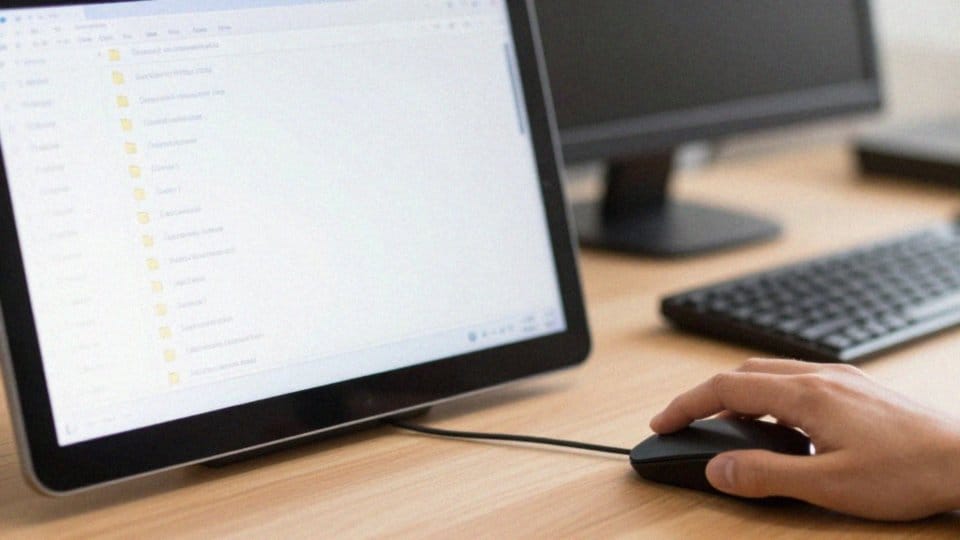
Standardowe odinstalowanie aplikacji w systemie Windows nie zawsze gwarantuje całkowite czyszczenie dysku. Często w folderach AppData pozostają zbędne pliki, dlatego najlepiej samodzielnie usunąć katalogi Spotify z lokalizacji:
- C:\Users\[TwojeKonto]\AppData\Local\Spotify,
- C:\Users\[TwojeKonto]\AppData\Roaming\Spotify.
Warto też przejrzeć główny folder w Program Files, a jeśli system zablokuje usuwanie plików, wystarczy ubić odpowiedni proces w Menedżerze zadań. Posiadacze komputerów Mac muszą natomiast skorzystać z Findera, by namierzyć i usunąć dane znajdujące się pod adresami:
- ~/Library/Application Support/Spotify,
- ~/Library/Preferences/com.spotify.client.plist,
- ~/Library/Caches.
Po przeniesieniu ich do Kosza nie zapomnij o jego opróżnieniu, co ostatecznie pozbędzie się ukrytych resztek. Dla pełnego porządku warto zajrzeć do sekcji „Zamówienie/Licencje” na swoim koncie, gdzie zweryfikujesz aktywne kody lub pakiety próbne. Jeśli natomiast najczęściej korzystałeś z playera w przeglądarce, wyczyść także jej pliki tymczasowe. Takie kompleksowe podejście pozwala na bezproblemową reinstalację programu lub całkowite rozstanie się z usługą bez zaśmiecania systemu. To sprawdzone rozwiązanie, szczególnie gdy zwykły kreator deinstalacji okazuje się niewystarczający.
- Spotify — jak włączyć okres próbny Premium i cieszyć się muzyką za darmo?
- Pary na Tinderze — jak działają dopasowania i jak je zwiększyć?
- Jak wyłączyć płatne subskrypcje? Prosty przewodnik krok po kroku
- Jak anulować subskrypcję na Playerze? Praktyczny przewodnik krok po kroku



- Subskrypcja Google — czym jest i jakie korzyści przynosi?
- Jak usunąć subskrypcję? Prosty poradnik krok po kroku
- Tinder czy Sympatia? Kluczowe różnice i porady dla użytkowników
- Portale jak Tinder — jak znaleźć idealną aplikację randkową?
- Tinder Gold — co daje i jakie funkcje oferuje?
- Tinder Gold za free — jak zdobyć dostęp do płatnych funkcji za darmo?
- Tinder Gold logo — co oznacza i jak je wykorzystać?
- Tinder Plus gratis — jak uzyskać darmową subskrypcję i skorzystać z promocji?
- Tinder vs Tinder Gold — które subskrypcje przynoszą lepsze efekty w randkowaniu?
- Ile lajków dziennie można zdobyć na Tinderze? Kluczowe czynniki i strategie
- Tinder — jak zobaczyć kto polubił Twój profil bez płacenia?
- Jak napisać na Tinderze bez pary? Sprawdzone metody i porady
- Jak działa match na Tinderze? Zasady, algorytmy i psychologia
- Tinder Polska — jak stworzyć atrakcyjny profil, który przyciągnie uwagę?
- Jak zarejestrować się na Tinderze? Przewodnik krok po kroku
- Czy można mieć dwa konta na Tinderze? Zasady i konsekwencje
- Opinie o Tinderze — co myślą użytkownicy o randkowaniu online?
- Tinder jako portal randkowy — jak założyć profil i zwiększyć szanse na dopasowanie?
- Czy jest Tinder na komputer? Pełna funkcjonalność bez aplikacji
- Tinder — jak założyć konto krok po kroku?
- Profile na Tinderze — jak stworzyć atrakcyjny i skuteczny profil?