
Spis treści
Jak zacząć słuchać muzyki na Spotify?
Wybierz wersję na Androida, iOS lub komputer, albo po prostu sięgnij po odtwarzacz webowy. Wystarczy chwila na założenie konta, by zyskać nieograniczony dostęp do milionów kawałków.
Potrzebujesz konkretnego utworu lub artysty? Skorzystaj z wyszukiwarki, która błyskawicznie wskaże właściwy kierunek. Jeśli natomiast szukasz inspiracji, zajrzyj do sekcji z nowościami, gdzie czekają na Ciebie spersonalizowane propozycje idealnie dopasowane do Twojego gustu.
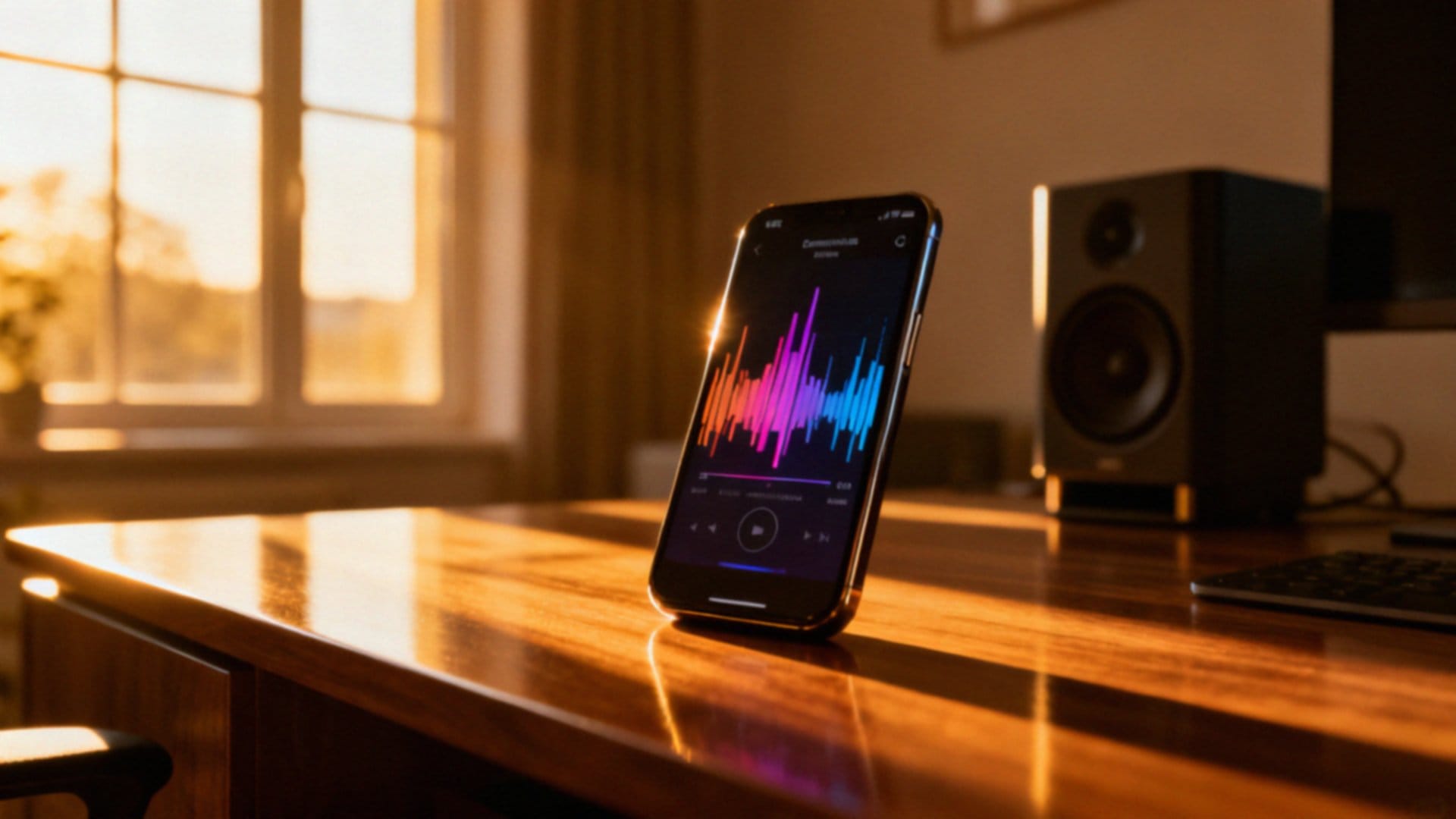
Własną kolekcję płyt i playlist uporządkujesz w zakładce Biblioteka. Dzięki Spotify Connect przejmiesz dowodzenie nad odtwarzaniem nawet na zewnętrznych zestawach audio, nie przerywając muzyki. Pamiętaj, by regularnie aktualizować aplikację – dzięki temu zyskasz dostęp do najświeższych funkcji oraz zapewnisz sobie płynne działanie usługi.
W ustawieniach możesz dowolnie dostosować jakość dźwięku i limity transferu danych, a jeśli marzysz o słuchaniu bez przerwy na reklamy, wystarczy przejść na plan Premium.
Co daje subskrypcja Premium w Spotify?
| Cecha | Opis | Wartość dodana |
|---|---|---|
| Brak reklam | Słuchanie muzyki bez przerw na reklamy | Nieprzerwane doświadczenie słuchania |
| Pobieranie treści | Możliwość pobierania muzyki i podcastów | Słuchanie offline |
| Wysoka jakość dźwięku | Dostęp do lepszej jakości audio | Lepsze wrażenia słuchowe |
Wykupując subskrypcję Premium, zyskujesz pełną swobodę słuchania muzyki bez irytujących reklam, dzięki czemu Twoje ulubione utwory wybrzmiewają bez żadnych zakłóceń. Konto pozwala na pobieranie albumów, podcastów oraz playlist, co umożliwia odtwarzanie treści offline w każdym miejscu na świecie. W ramach usługi możesz zapisać nawet 10 000 piosenek na pięciu różnych urządzeniach. Pamiętaj tylko, aby raz na 30 dni połączyć się z siecią, co zapobiegnie usunięciu pobranych plików.
Wybierając ten pakiet, zyskujesz dostęp do:
- wyższej jakości dźwięku,
- pełnej kontroli nad kolejką odtwarzania,
- spersonalizowanych rekomendacji artystów,
- wygodnego zarządzania wspólnymi playlistami.
Oprócz tego subskrypcja lepiej dopasowuje się do Twojego gustu poprzez spersonalizowane rekomendacje artystów i listy odtwarzania. Warto również wspomnieć o rozbudowanych funkcjach społecznościowych, takich jak możliwość zdalnego dołączania do sesji Jam.
Na jakich urządzeniach odtwarzać Spotify?
Spotify towarzyszy Ci niemal wszędzie, od smartfonów z systemami Android czy iOS, aż po komputery stacjonarne i laptopy. Masz pełną swobodę wyboru: możesz zainstalować dedykowany program lub po prostu uruchomić odtwarzacz w przeglądarce internetowej.
Platforma płynnie łączy się z:
- ekosystemem inteligentnych głośników,
- systemami sterowanymi głosem,
- sprzętem Bluetooth,
- konsolami do gier,
- telewizorami typu Smart TV,
- urządzeniami wspierającymi technologię Chromecast.
Dzięki funkcji Spotify Connect przeskakiwanie między sprzętami staje się banalnie proste – Twój telefon w mgnieniu oka zmienia się w wygodny pilot do zarządzania muzyką w całym domu. Pamiętaj jedynie, że pobieranie utworów do trybu offline ma swoje ograniczenia; na jednym koncie możesz przypisać maksymalnie pięć urządzeń. Jeśli spróbujesz dodać kolejne, system automatycznie usunie pliki z najstarszego z nich. Na koniec warto zajrzeć do ustawień, aby dopasować jakość dźwięku do swoich preferencji i zadbać o rozsądne zużycie danych w sieci komórkowej.
Jak pobierać i słuchać muzyki offline na Spotify?
Pobieranie ulubionych playlist, albumów czy podcastów na telefon lub komputer to świetny sposób, by cieszyć się muzyką nawet w miejscach bez zasięgu. Wystarczy, że w aplikacji wybierzesz interesujący Cię materiał i włączysz opcję zapisywania, a pliki trafią bezpośrednio do pamięci urządzenia.
Aby uniknąć kosztów za transfer danych, warto w ustawieniach aktywować tryb offline. Możesz przechowywać nawet 10 000 utworów, rozdzielając je dowolnie pomiędzy obsługiwane urządzenia. Jeśli zabraknie Ci miejsca, z łatwością usuniesz niepotrzebne nagrania w menu ustawień.

Warto też zaglądać do sekcji poświęconej oszczędzaniu danych, gdzie możesz dostosować jakość dźwięku, co pozwoli lepiej zarządzać przestrzenią dyskową. Pamiętaj tylko, że raz na miesiąc aplikacja wymaga krótkiego połączenia z siecią, by potwierdzić dostęp do subskrypcji; w przeciwnym razie zapisane treści mogą zostać usunięte.
Gdyby pojawiły się jakiekolwiek trudności z odtwarzaniem na komputerze, rozwiązaniem często okazuje się instalacja wtyczki Widevine lub pakietu Media Pack.
Jak tworzyć i udostępniać playlisty na Spotify?

Wystarczy, że w aplikacji wybierzesz opcję utworzenia nowej playlisty, nadasz jej własną nazwę i zaczniesz wypełniać ją ulubionymi piosenkami, całymi albumami czy podcastami. Jeśli zabraknie Ci pomysłów, skorzystaj z podpowiedzi systemu – to świetny sposób, aby błyskawicznie odkryć świeże brzmienia. Dzięki tak przygotowanym zestawieniom zawsze masz pod ręką muzykę idealnie dopasowaną do Twojego nastroju i konkretnej okazji.
Dzielenie się swoimi odkryciami z innymi jest dziecinnie proste:
- wystarczy wysłać link lub udostępnić listę w mediach społecznościowych,
- jeśli wolisz wspólne działanie, zaproś znajomych do edycji.
W ramach sesji Jam wszyscy uczestnicy mogą na bieżąco dodawać utwory do wspólnej kolejki. To gospodarz decyduje, czy zaproszone osoby dostaną uprawnienia do kontrolowania głośności, pauzowania czy zmiany odtwarzanych kawałków. Warto również pamiętać o trybie losowym, który wprowadza do słuchania miły element zaskoczenia. Całością łatwo zarządzać dzięki funkcji historii odtwarzania, która pozwala szybko sprawdzić, co ostatnio wpadało w ucho. Osoby korzystające z subskrypcji Premium mogą dodatkowo zapisywać publiczne playlisty na urządzeniu, by cieszyć się ulubioną muzyką również bez dostępu do sieci.
Jak słuchać i pobierać podcasty na Spotify?
Odkrywanie ciekawych podcastów w aplikacji jest banalnie proste dzięki wbudowanej wyszukiwarce. Jeśli jednak szukasz inspiracji, zajrzyj do sekcji z rekomendacjami lub sprawdź przygotowane tematyczne playlisty. Warto subskrybować ulubione audycje – dzięki temu nowe epizody automatycznie trafią do Twojej biblioteki.
Użytkownicy posiadający pakiet Premium mogą:
- zapisywać odcinki na swoich urządzeniach,
- słuchać treści offline,
- przechowywać pliki w pamięci sprzętu,
- uruchamiać je automatycznie po utracie połączenia z siecią.
Pamiętaj, że treści możesz mieć na maksymalnie pięciu urządzeniach, a dla utrzymania dostępu do pobranych materiałów wystarczy, że raz na 30 dni sprawdzisz swoje połączenie z internetem. Zarządzanie miejscem w pamięci jest bardzo elastyczne. W ustawieniach możesz ręcznie kasować niepotrzebne pliki lub skonfigurować aplikację tak, aby sama usuwała stare nagrania po ich odtworzeniu. Pamiętaj jednak, że w darmowej wersji użytkownicy mają dostęp do znacznie bardziej ograniczonych funkcji pobierania.
Co zrobić przy problemach z odtwarzaniem na Spotify?
Jeśli muzyka przestała płynnie grać, zacznij od zweryfikowania stabilności łącza i upewnij się, że korzystasz z najowszej wersji aplikacji. W przypadku komputerów często pomaga:
- przesiadka na inną przeglądarkę,
- wybór dedykowanego odtwarzacza.
Użytkownicy smartfonów powinni z kolei zajrzeć do ustawień apki, sprawdzając:
- parametry jakości dźwięku,
- limit użycia danych,
- dostęp do pamięci.
Problemy z trybem offline zwykle wynikają z nieaktywnych plików – pamiętaj, by raz na miesiąc połączyć się z siecią, co jest niezbędne dla autoryzacji pobranych utworów. Warto też zerknąć na listę powiązanych sprzętów, gdyż limit pięciu urządzeń jest częstym powodem blokad. Jeśli jednak to nie pomaga, usuń felerny plik i ściągnij go na nowo.
Gdy zawodzi współpraca z zewnętrznym nagłośnieniem, przetestuj połączenie Bluetooth i przejrzyj ustawienia Spotify Connect oraz inteligentnych głośników. Czasami przeszkodą są zabezpieczenia DRM – wówczas rozwiązaniem może być instalacja Media Packa w Windowsie lub wtyczki Widevine w przeglądarce.
Przy kłopotach z jakością dźwięku lub brakiem informacji o utworach, pokombinuj w ustawieniach jakości albo przeładuj bibliotekę, dodając piosenki ponownie. Jeśli mimo tych starań usterka nie ustępuje, napisz do wsparcia technicznego. W zgłoszeniu opisz dokładnie problem, załącz zrzuty ekranu i podaj kluczowe informacje, takie jak model urządzenia, wersję oprogramowania oraz historię ostatnich sesji odsłuchowych.