
Spis treści
Jak pobrać aplikacje ze Sklepu Google Play?
| Wymaganie | Opis |
|---|---|
| Połączenie z Internetem | Niezbędne do pobierania aplikacji |
| Konto Google | Wymagane do dostępu do Sklepu Play |
| Telefon z Androidem | Urządzenie, na które można pobierać aplikacje |
Pobranie aplikacji ze Sklepu Play wymaga stabilnego połączenia z siecią oraz aktywnego konta Google na Twoim urządzeniu. Ta procedura dotyczy nie tylko smartfonów, ale także:
- tabletów,
- Chromebooków,
- telewizorów z systemem Android TV.
Całość zacznij od otwarcia aplikacji Google Play. Możesz skorzystać z wyszukiwarki, wpisując nazwę konkretnego programu, albo po prostu przejrzeć polecane kategorie. Zanim podejmiesz decyzję o instalacji, warto poświęcić chwilę na lekturę opisu, ocen oraz uwag od innych użytkowników. Gdy wybierzesz coś dla siebie, kliknij przycisk „Zainstaluj” w przypadku bezpłatnych pozycji lub cenę, jeśli aplikacja jest płatna. Właściciele kilku urządzeń przypisanych do tego samego konta Google mogą w tym miejscu wybrać konkretny model, na którym ma pojawić się nowe narzędzie. Pobieranie wystartuje automatycznie, a nowa ikona pojawi się w Twoim menu zaraz po zakończeniu instalacji. Na koniec pamiętaj o regularnym sprawdzaniu sekcji zarządzania oprogramowaniem – aktualizacje to nie tylko poprawki błędów, ale przede wszystkim większa stabilność i bezpieczeństwo całego systemu.

Jak założyć i skonfigurować konto Google?
Założenie osobistego profilu otwiera drogę do pełnej synchronizacji aplikacji i bezpiecznego przechowywania danych na urządzeniach z systemem Android. Całą procedurę rozpoczniesz w menu Ustawienia, przechodząc do zakładki Konta. Stamtąd wystarczy wybrać „Dodaj konto” i wskazać Google, a następnie wpisać swój adres e-mail oraz hasło.
Po zalogowaniu możesz spersonalizować sposób działania usługi, określając, co ma być synchronizowane – od:
- kontaktów,
- historii przeglądarki,
- aż po automatyczne kopie zapasowe w chmurze.
Dzięki temu, logując się na tym samym koncie na innym sprzęcie, błyskawicznie odzyskasz dostęp do zakupionych aplikacji i przeniesiesz kluczowe ustawienia. O bezpieczeństwo Twoich danych warto zadbać od samego początku, włączając weryfikację dwuetapową. Ten prosty krok znacząco utrudnia niepowołanym osobom dostęp do profilu. To Ty decydujesz o konfiguracji zabezpieczeń i metodach odzyskiwania hasła, co daje pełną kontrolę nad prywatnością.

Pamiętaj też o okresowej weryfikacji swoich danych kontaktowych; to dobra praktyka, która pozwoli uniknąć niepotrzebnych komplikacji w przyszłości.
Jak wyszukiwać aplikacje i sprawdzać opinie?
Szukanie nowych aplikacji na Androida jest proste i sprowadza się do dwóch głównych metod:
- możesz wpisać nazwę interesującego Cię programu bezpośrednio w pasek wyszukiwarki Google Play,
- lub odkrywać nowości, przeglądając czytelne kategorie tematyczne.
Gdy wpadnie Ci w oko konkretny tytuł, nie instaluj go w ciemno – najpierw poświęć chwilę na przeanalizowanie kluczowych parametrów. Oceny użytkowników, liczba pobrań oraz ich opinie to najlepszy wskaźnik wiarygodności danego narzędzia. Warto w komentarzach poszukać wzmianek dotyczących działania programu na urządzeniach zbliżonych do Twojego modelu; pozwoli Ci to z wyprzedzeniem ocenić stabilność aplikacji.

Zanim klikniesz „Instaluj”, koniecznie zweryfikuj żądane uprawnienia, aby wiedzieć, do których zasobów telefonu dajesz dostęp. Dobrą praktyką jest też rzut oka na profil dewelopera oraz sekcję bezpieczeństwa, gdzie znajdziesz szczegóły na temat gromadzenia danych.
Jeśli jednak trafisz na podejrzany program, natrętne reklamy lub złośliwy kod, nie wahaj się użyć przycisku „Zgłoś” w sklepie – w ten sposób ostrzeżesz innych. Pamiętaj też, że regularne sprawdzanie aktualizacji to najprostszy sposób na zachowanie wysokiego poziomu prywatności i bezpieczeństwa Twojego smartfona.
Jak kupić aplikację w Sklepie Google Play?
Aby rozpocząć transakcję, wystarczy kliknąć przycisk z ceną wybranej aplikacji w Sklepie Play. Pamiętaj jednak, że Google wymaga wcześniejszego podpięcia do konta aktywnej formy płatności, takiej jak:
- karta debetowa,
- karta kredytowa,
- kod z karty podarunkowej zakupionej u autoryzowanego sprzedawcy.
Gdy pomyślnie sfinalizujesz zakup, aplikacja zostanie na stałe przypisana do Twojego profilu. Dzięki temu bez trudu zainstalujesz ją ponownie na innych sprzętach – wystarczy, że zalogujesz się na to samo konto. Warto zachować e-mail z potwierdzeniem zakupu w celach dokumentacyjnych. Swoją historię płatności oraz listę aktywnych subskrypcji sprawdzisz bezpośrednio w ustawieniach konta. Zanim jednak klikniesz przycisk zatwierdzający, poświęć chwilę, by zapoznać się z regulaminem konkretnego produktu oraz zasadami zwrotów. Dzięki temu unikniesz niepotrzebnych niespodzianek.
Co zrobić gdy pobieranie lub instalacja nie działa?
Jeśli Twoja aplikacja nie chce się pobrać lub zainstalować, w pierwszej kolejności upewnij się, że:
- masz stabilny dostęp do sieci,
- masz poprawnie zalogowane konto Google,
- system Android spełnia wymagania danego programu,
- w pamięci telefonu zostało jeszcze nieco wolnego miejsca,
- komponenty systemowe są aktualne.
Niekiedy przyczyną kłopotów są przestarzałe komponenty systemowe, dlatego warto zajrzeć do ustawień i sprawdzić aktualność Sklepu Play oraz Usług Google Play. Gdy to nie pomaga, zajrzyj do sekcji aplikacji w ustawieniach telefonu i wyczyść pamięć podręczną oraz dane dla Sklepu Play i Menedżera pobierania. W przypadku urządzeń bez dostępu do Google, aplikacje można instalować ręcznie, korzystając ze sprawdzonych źródeł, takich jak APKMirror. Pamiętaj tylko, aby wcześniej zadbać o kompatybilność Usług Google Play i Menedżera pobierania. Ostatecznością, po wcześniejszym wykonaniu pełnej kopii zapasowej danych, pozostaje przywrócenie telefonu do ustawień fabrycznych. Jeśli mimo to problem nie znika, najlepiej skierować się bezpośrednio do wsparcia Google Play lub autoryzowanego serwisu producenta Twojego sprzętu.
Jak przywrócić lub ponownie zainstalować aplikację?
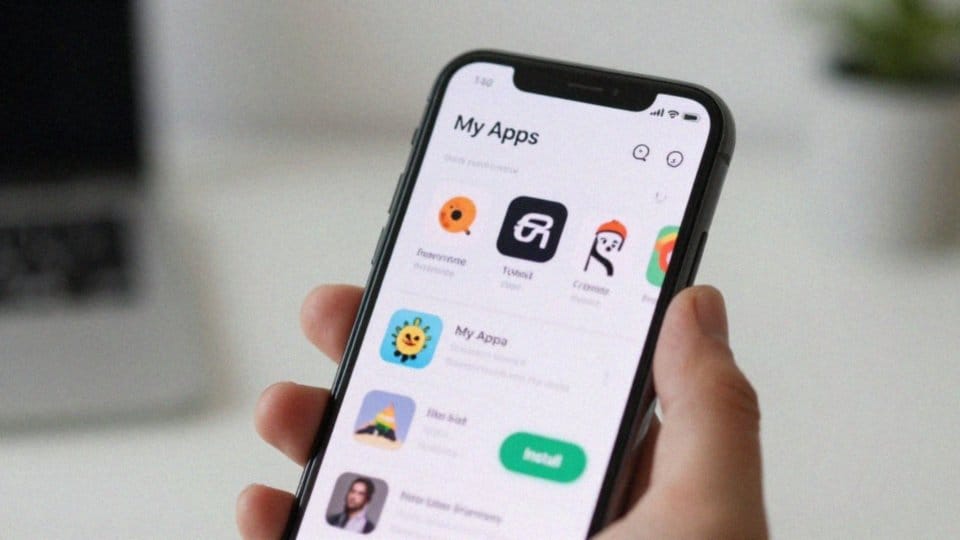
Jeśli chcesz odzyskać aplikacje, które kiedyś kupiłeś lub usunąłeś, zacznij od otwarcia Sklepu Google Play. Kluczowe jest, aby zalogować się na dokładnie to samo konto, którego użyłeś przy pierwotnym zakupie – dzięki temu unikniesz problemów z weryfikacją licencji.
Gdy już to zrobisz, zajrzyj do sekcji Biblioteka lub Moje aplikacje i gry, gdzie czeka na Ciebie pełna lista przypisanych treści. Wystarczy, że odszukasz interesującą Cię pozycję i klikniesz przycisk instalacji.
W przypadku narzędzi systemowych, które zostały przypadkowo wyłączone, procedura wygląda nieco inaczej. Musisz:
- wejść w Ustawienia telefonu,
- przejść do sekcji Aplikacje,
- rozwinąć listę wszystkich zainstalowanych programów.
Po odnalezieniu odpowiedniej pozycji, po prostu wybierz opcję Włącz. Pamiętaj, że zmiana urządzenia nie musi oznaczać żmudnej konfiguracji od zera. Dzięki wbudowanej synchronizacji oraz kopii zapasowej w chmurze, system automatycznie rozpozna Twoje poprzednie wybory zaraz po zalogowaniu do Sklepu Play. To szybki i wygodny sposób, aby w nowym środowisku błyskawicznie przywrócić wszystkie ulubione programy.

Jak instalować aplikacje spoza Sklepu Google Play?
Sideloading to praktyczny sposób na instalowanie aplikacji spoza oficjalnych kanałów za pomocą plików APK. Zanim jednak przystąpisz do działania, pobierz wybrany program z pewnego źródła, na przykład APKMirror, zwracając baczną uwagę na to, czy architektura pliku współgra z konfiguracją Twojego smartfona.
Kluczowym krokiem jest zmiana ustawień bezpieczeństwa systemu, która zezwala na instalację oprogramowania z nieznanych źródeł. Gdy już to zrobisz, odnajdź pobrany plik w menedżerze plików – niezależnie od tego, czy trafił on na kartę pamięci, czy do pamięci wewnętrznej – i uruchom go. System poprosi Cię o potwierdzenie tej decyzji.
Przed finalnym kliknięciem warto zadbać o:
- kopię zapasową ważnych danych,
- weryfikację sum kontrolnych,
- co pozwoli uniknąć problemów z zainfekowanym oprogramowaniem.
Po uruchomieniu aplikacji ogranicz się do nadania jej wyłącznie niezbędnych uprawnień. Jeżeli Twoim celem jest uzyskanie pełnego wsparcia usług Google, zachowaj odpowiednią kolejność:
- najpierw zainstaluj Usługi Google Play,
- potem Menedżer pobierania,
- a na końcu sam Sklep Play.
Pamiętaj, że ostrożność przy wyborze plików to najlepszy sposób na ochronę prywatności i integralności urządzenia.

Jak dbać o bezpieczeństwo urządzenia i danych?
| Aspekt bezpieczeństwa | Działanie/Opis |
|---|---|
| Skanowanie aplikacji | Google Play Protect sprawdza aplikacje pod kątem szkodliwości |
| Źródło aplikacji | Korzystaj wyłącznie z oficjalnych źródeł aplikacji |
| Aktualizacje systemowe | Regularnie aktualizuj Sklep Play i Usługi Google |
Podstawą bezpieczeństwa Twojego smartfona jest pobieranie oprogramowania wyłącznie z oficjalnych sklepów. To właśnie dzięki temu Google Play Protect może na bieżąco analizować kod aplikacji w poszukiwaniu wirusów, złośliwych reklam czy podejrzanego zachowania programów. Stosowanie się do kilku sprawdzonych zasad znacząco zwiększy ochronę Twoich danych:
- włącz weryfikację dwuetapową na koncie Google – to najprostszy sposób, by zablokować włamywaczom dostęp do Twojego profilu,
- regularnie instaluj aktualizacje systemu Android oraz wszystkich aplikacji, co pozwala na szybkie łatanie luk bezpieczeństwa,
- zwracaj uwagę na uprawnienia, których wymagają od Ciebie zainstalowane programy; nadawaj im dostęp tylko do tych zasobów, które są naprawdę konieczne do ich działania,
- twórz kopie zapasowe, dzięki czemu nie stracisz cennych plików w razie awarii sprzętu,
- zachowuj wzmożoną czujność, jeśli korzystasz z niestandardowego oprogramowania lub systemów alternatywnych, gdyż ryzyko zainfekowania urządzenia jest wtedy znacznie wyższe.
Każdy niepewny plik warto dokładnie sprawdzać, a jeśli trafisz na szkodliwą aplikację, zgłoś ją w sklepie – w ten sposób chronisz nie tylko siebie, ale i całą społeczność. Unikaj pobierania plików z nieznanych źródeł, gdy nie masz pewności co do ich pochodzenia. Pamiętaj, że bezpieczeństwo to nie jednorazowa czynność, lecz nieustanny proces. Warto zatem uważnie śledzić komunikaty systemowe i w razie potrzeby wspierać się sprawdzonym oprogramowaniem antywirusowym.
- Jak zrezygnować ze Spotify? Przewodnik krok po kroku
- Jak odinstalować Spotify? Krok po kroku na różnych urządzeniach
- Jak usunąć konto Spotify na telefonie? Przewodnik krok po kroku
- Spotify — czy jest płatny, jakie ma opcje i korzyści z subskrypcji?




- Spotify — jak włączyć okres próbny Premium i cieszyć się muzyką za darmo?
- Pary na Tinderze — jak działają dopasowania i jak je zwiększyć?
- Jak wyłączyć płatne subskrypcje? Prosty przewodnik krok po kroku
- Jak anulować subskrypcję na Playerze? Praktyczny przewodnik krok po kroku
- Subskrypcja Google — czym jest i jakie korzyści przynosi?
- Jak usunąć subskrypcję? Prosty poradnik krok po kroku
- Tinder czy Sympatia? Kluczowe różnice i porady dla użytkowników
- Portale jak Tinder — jak znaleźć idealną aplikację randkową?
- Tinder Gold — co daje i jakie funkcje oferuje?
- Tinder Gold za free — jak zdobyć dostęp do płatnych funkcji za darmo?
- Tinder Gold logo — co oznacza i jak je wykorzystać?
- Tinder Plus gratis — jak uzyskać darmową subskrypcję i skorzystać z promocji?
- Tinder vs Tinder Gold — które subskrypcje przynoszą lepsze efekty w randkowaniu?
- Ile lajków dziennie można zdobyć na Tinderze? Kluczowe czynniki i strategie
- Tinder — jak zobaczyć kto polubił Twój profil bez płacenia?
- Jak napisać na Tinderze bez pary? Sprawdzone metody i porady
- Jak działa match na Tinderze? Zasady, algorytmy i psychologia
- Tinder Polska — jak stworzyć atrakcyjny profil, który przyciągnie uwagę?
- Jak zarejestrować się na Tinderze? Przewodnik krok po kroku
- Czy można mieć dwa konta na Tinderze? Zasady i konsekwencje
- Opinie o Tinderze — co myślą użytkownicy o randkowaniu online?
- Tinder jako portal randkowy — jak założyć profil i zwiększyć szanse na dopasowanie?
- Czy jest Tinder na komputer? Pełna funkcjonalność bez aplikacji
- Tinder — jak założyć konto krok po kroku?
- Profile na Tinderze — jak stworzyć atrakcyjny i skuteczny profil?