Spis treści
Dlaczego aplikacja nie chce się zainstalować?
| Przyczyna problemu | Opis problemu |
|---|---|
| Brak aktualizacji systemu Android | System operacyjny jest nieaktualny |
| Brak dostępnego miejsca na urządzeniu | Niewystarczająca pamięć do pobrania i instalacji |
| Konfliktujące aplikacje | Zainstalowane aplikacje zakłócają się nawzajem |
Pomyślne zainstalowanie aplikacji na smartfonie zależy od kilku kluczowych aspektów, o których warto pamiętać:
- brak miejsca w pamięci urządzenia,
- brak kompatybilności z wersją Androida lub parametrami podzespołów,
- ograniczenia regionalne,
- problemy z metodami płatności lub nieuregulowane rachunki w koncie Google Play,
- procesy działające w tle, które wchodzą w konflikt z instalatorem,
- uszkodzone pliki aplikacji.
Jeśli proces niespodziewanie przerywa, najprawdopodobniej brakuje Ci miejsca w pamięci urządzenia. System potrzebuje bowiem dodatkowej przestrzeni na rozpakowanie plików instalacyjnych, nawet gdy finalna waga apki wcale nie jest tak duża. Twórcy programów często narzucają konkretne wymagania co do wersji Androida czy parametrów podzespołów, takich jak procesor. Jeśli Twój telefon nie spełnia tych warunków, instalator po prostu zablokuje możliwość jej pobrania. Pamiętaj też o ograniczeniach regionalnych, które uniemożliwiają dostęp do wybranych treści w niektórych częściach świata. Problemy z zakupem płatnych aplikacji zazwyczaj wynikają z błędnie skonfigurowanych metod płatności lub nieuregulowanych rachunków w koncie Google Play. Czasami jednak za kłopoty odpowiadają procesy działające w tle, które wchodzą w konflikt z instalatorem, albo zwyczajnie uszkodzone pliki samej aplikacji. W każdej takiej sytuacji najlepiej uważnie czytać komunikaty systemowe – często naprowadzają one bezpośrednio na przyczynę, niezależnie od tego, czy problem leży w słabym łączu, czy w przeciążonym sprzęcie.
Jak szybko naprawić problem z instalacją aplikacji?
Jeśli napotkałeś trudności przy instalacji aplikacji, na początek po prostu zrestartuj telefon. Ten krótki zabieg pozwoli urządzeniu odświeżyć system i pozbyć się drobnych usterek. Gdy to nie pomoże, przyjrzyj się ilości wolnego miejsca w pamięci – może warto usunąć kilka niepotrzebnych plików?
Kolejnym skutecznym ruchem jest wyczyszczenie pamięci podręcznej Sklepu Play w ustawieniach aplikacji, co sprowadza konfigurację sklepu do stanu początkowego. Jeśli pobieranie wciąż zawodzi, zamknij wszystkie programy pracujące w tle, by wykluczyć ewentualne konflikty oprogramowania.
Czasem przyczyna jest banalna, na przykład nieaktualna metoda płatności – zweryfikuj więc poprawność danych zapisanych w Portfelu Google. Jeśli mimo tych starań problem nie ustępuje, spróbuj zainstalować aplikację ponownie albo uruchom telefon w trybie awaryjnym, aby zawęzić pole poszukiwań.

W ostateczności pozostaje kontakt z deweloperem przez oficjalny kanał wsparcia, gdyż może się okazać, że przyczyną kłopotów jest zwyczajny błąd w kodzie samej aplikacji.
Jak sprawdzić połączenie przed instalacją aplikacji?
W pierwszej kolejności zerknij na pasek stanu i upewnij się, że ikona Wi-Fi lub transmisji danych jest aktywna. Korzystając z domowej sieci bezprzewodowej, warto otworzyć dowolną witrynę w przeglądarce, by zweryfikować jakość łącza. Gdy używasz internetu mobilnego, upewnij się, że masz wciąż dostępny pakiet danych oraz stabilne połączenie.
Komunikat „Rozpoczynanie pobierania”, który utknął w miejscu, często sugeruje, że chwilowe wahania sygnału wstrzymały proces. Wtedy najskuteczniejszym krokiem bywa szybki restart modułu Wi-Fi lub sieci komórkowej. Jeśli trudności nadal występują, spróbuj połączyć się z inną siecią – to prosty sposób, by sprawdzić, czy winny nie jest sam operator.

Warto również wykluczyć blokady ze strony zapory sieciowej lub aktywnych VPN, które mogą uniemożliwiać poprawne połączenie z serwerami Sklepu Play. Aby mieć pewność, co jest źródłem kłopotów, wykonaj szybki test prędkości lub podejmij próbę ściągnięcia innej, dowolnej aplikacji.
Jeżeli pobieranie plików innych niż ten konkretny przebiega bez zarzutu, problem najpewniej leży w samej aplikacji, a nie w usłudze sieciowej. Systematyczne wykluczanie tego typu zakłóceń to najszybsza droga do naprawy błędów podczas aktualizacji lub instalacji oprogramowania.
Ile miejsca potrzebuje aplikacja i jak je zwolnić?
Zanim pobierzesz aplikację ze Sklepu Play, zawsze sprawdź, ile zajmuje ona miejsca. Pamiętaj jednak, by zostawić sobie spory margines bezpieczeństwa – telefon potrzebuje dodatkowej przestrzeni na rozpakowanie danych i bieżącą pracę systemu. Jeśli chcesz dowiedzieć się, ile masz wolnej pamięci, zajrzyj do sekcji z ustawieniami urządzenia.
Gdy na ekranie pojawi się denerwujący komunikat o braku miejsca, zacznij od:
- odinstalowania zbędnych programów,
- przeniesienia prywatnych zdjęć i nagrań wideo do chmury albo na kartę pamięci SD,
- regularnego czyszczenia pamięci podręcznej w zakładce Ustawienia > Aplikacje,
- okresowego przeglądania folderu Pobrane (Downloads) i usuwania niepotrzebnych dokumentów,
- wyszukania opcji przenoszenia zainstalowanych aplikacji na kartę SD.
Możesz również wyczyścić cache samego Sklepu Play oraz zrestartować urządzenie; pozwoli to systemowi sprawnie dokończyć wszystkie operacje pobierania. Aby uniknąć takich problemów w przyszłości, warto wprowadzić prostą rutynę dbania o porządek w pamięci i regularnie zaglądać do ustawień urządzenia, by kontrolować zajętość miejsca.
Jak wyczyścić pamięć podręczną Sklepu Play?
Jeśli masz problem z działaniem Sklepu Play, zacznij od wyczyszczenia tymczasowych plików. Wejdź w Ustawienia, przejdź do zakładki Aplikacje i na liście wyszukaj Sklep Google Play. Kliknij w sekcję Pamięć – znajdziesz tam przycisk Wyczyść pamięć podręczną, który usunie zbędne śmieci. Gdy to nie pomaga, sięgnij po opcję Wyczyść dane. Pamiętaj jednak, że przywróci to aplikację do ustawień fabrycznych, co może wiązać się z koniecznością ponownego logowania do konta Google i ustawienia preferencji na nowo.
Po wykonaniu tych kroków najlepiej zrestartować telefon. Czasem kłopoty biorą się z usług systemowych, więc w razie niepowodzenia powtórz powyższą procedurę dla Usług Google Play. Często też banalny restart systemu lub zamknięcie aplikacji działających w tle wystarcza, by uporać się z błędami przy pobieraniu plików czy synchronizacji z serwerami.
Jak zrestartować telefon i wznowić pobieranie aplikacji?
Jeśli pobieranie aplikacji zawiesiło się, najskuteczniejszym wstępnym rozwiązaniem jest pełny restart urządzenia. Wystarczy przytrzymać przycisk zasilania, wybrać opcję wyłączenia i odczekać krótką chwilę przed ponownym uruchomieniem telefonu. Taki zabieg pozwala wyczyścić drobne błędy systemowe, które często blokują proces instalacji.
Gdy urządzenie znów będzie gotowe do pracy, sprawdź stabilność połączenia z Wi-Fi bądź transmisją danych, a następnie zajrzyj do Sklepu Play. Jeśli przy wybranej aplikacji nadal wisi komunikat o rozpoczynaniu pobierania, anuluj zadanie i spróbuj uruchomić je ponownie – zazwyczaj takie odświeżenie wystarcza, by wszystko wróciło do normy.
W sytuacjach bardziej opornych:
- zamknij całkowicie Sklep Play poprzez menedżer zadań,
- włącz go jeszcze raz.
Gdyby kłopoty nie ustępowały, warto rozważyć przejście w tryb awaryjny. Pomoże on błyskawicznie sprawdzić, czy któraś z zainstalowanych aplikacji zewnętrznych nie wchodzi w konflikt z usługami Google. Pamiętaj, aby po każdej wprowadzonej zmianie ponownie zrestartować telefon; dzięki temu zyskasz pewność, że system poprawnie przyjął wszystkie ustawienia.
Czy brak aktualizacji Androida blokuje instalację?
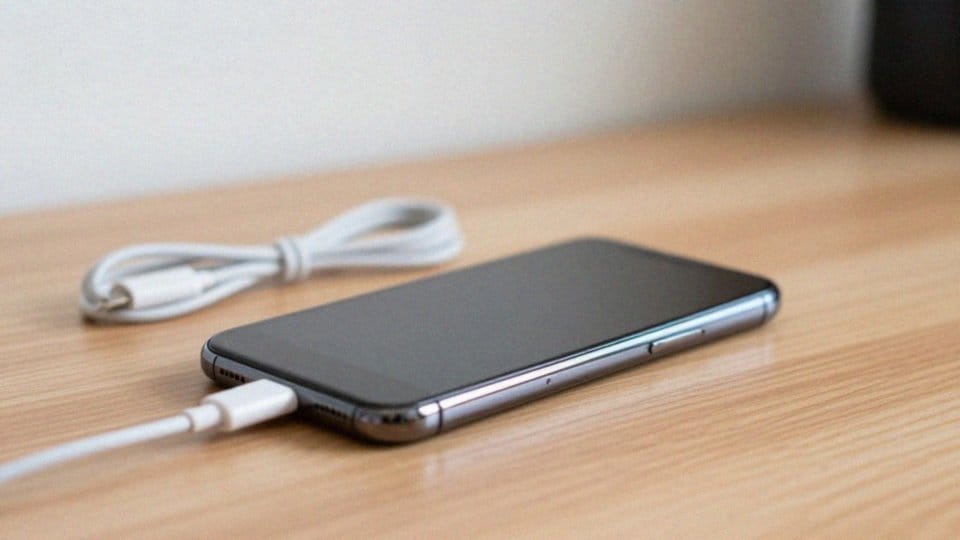
Stary system operacyjny bywa główną przyczyną kłopotów z instalacją nowoczesnych narzędzi. Współczesne programy polegają na świeżych bibliotekach i funkcjonalnościach, które znajdziesz wyłącznie w najnowszych odsłonach oprogramowania. Brak tych komponentów kończy się zazwyczaj błędami w trakcie procesu instalacji albo nagłymi awariami zaraz po uruchomieniu aplikacji.
Najprostszym wyjściem jest sprawdzenie dostępnych aktualizacji w menu:
- Ustawienia,
- System,
- Aktualizacje.
Pobierz wszystkie zalecane pakiety i ponów próbę instalacji – w wielu przypadkach ten krok całkowicie rozwiązuje problem. Jeśli jednak wsparcie dla Twojego urządzenia wygasło, zajrzyj do sklepu z aplikacjami i uważnie przeanalizuj wymagania systemowe. Gdy okaże się, że sprzęt nie spełnia wymogów danej wersji, rozejrzyj się za starszym wydaniem programu lub sprawdź konkurencyjne rozwiązania działające na Twoim systemie. Warto również napisać bezpośrednio do dewelopera z pytaniem o obsługiwane środowiska. Pamiętaj, że dbałość o aktualność systemu to najskuteczniejszy sposób na unikanie frustrujących błędów technicznych.
Czy konfliktujące aplikacje mogą blokować instalację?
Zainstalowane programy czasem wchodzą ze sobą w interakcje, co skutkuje błędami przy dodawaniu nowych aplikacji. Zazwyczaj dzieje się tak, gdy oprogramowanie rywalizuje o te same zasoby systemowe, ma sprzeczne uprawnienia lub po prostu nie jest ze sobą kompatybilne. W efekcie instalacja może zostać przerwana, urządzenie może zawisnąć, a system przestać odpowiadać. Częstymi winowajcami są narzędzia dbające o nasze bezpieczeństwo, takie jak firewalle czy usługi VPN, które bywają zbyt restrykcyjne i blokują połączenia z serwerami Google Play. Podobne komplikacje wywołują błędnie działające procesy w tle oraz brak wolnej pamięci RAM.
Aby szybko zdiagnozować źródło problemu, warto wypróbować kilka kroków:
- zamknij wszystkie niepotrzebne procesy w menedżerze zadań i ponów próbę instalacji,
- uruchom smartfon w trybie awaryjnym, który wyłączy wpływ zewnętrznego oprogramowania. Jeśli w tym stanie wszystko działa poprawnie, masz pewność, że winna jest jedna z zainstalowanych przez Ciebie aplikacji,
- będąc w trybie awaryjnym, usuwaj podejrzane programy pojedynczo, sprawdzając za każdym razem, czy błąd nadal występuje,
- wyczyść pamięć podręczną Sklepu Play oraz powiązanych z nim usług Google Play,
- jeśli używasz VPN lub zapory sieciowej, wyłącz je na chwilę podczas instalacji.
Często pomaga też po prostu usunięcie i ponowne zainstalowanie problematycznej aplikacji, co pozwala zresetować jej pliki konfiguracyjne. Gdyby te działania nie przyniosły rezultatu, warto skontaktować się bezpośrednio ze wsparciem technicznym producenta lub twórcy aplikacji. Pamiętaj, że unikanie dublowania narzędzi o tych samych funkcjach to najlepszy sposób, by cieszyć się stabilną pracą urządzenia bez zbędnych konfliktów.
- Spotify — czy jest płatny, jakie ma opcje i korzyści z subskrypcji?
- Spotify — jak włączyć okres próbny Premium i cieszyć się muzyką za darmo?
- Pary na Tinderze — jak działają dopasowania i jak je zwiększyć?
- Jak wyłączyć płatne subskrypcje? Prosty przewodnik krok po kroku


- Jak anulować subskrypcję na Playerze? Praktyczny przewodnik krok po kroku
- Subskrypcja Google — czym jest i jakie korzyści przynosi?
- Jak usunąć subskrypcję? Prosty poradnik krok po kroku
- Tinder czy Sympatia? Kluczowe różnice i porady dla użytkowników
- Portale jak Tinder — jak znaleźć idealną aplikację randkową?
- Tinder Gold — co daje i jakie funkcje oferuje?
- Tinder Gold za free — jak zdobyć dostęp do płatnych funkcji za darmo?
- Tinder Gold logo — co oznacza i jak je wykorzystać?
- Tinder Plus gratis — jak uzyskać darmową subskrypcję i skorzystać z promocji?
- Tinder vs Tinder Gold — które subskrypcje przynoszą lepsze efekty w randkowaniu?
- Ile lajków dziennie można zdobyć na Tinderze? Kluczowe czynniki i strategie
- Tinder — jak zobaczyć kto polubił Twój profil bez płacenia?
- Jak napisać na Tinderze bez pary? Sprawdzone metody i porady
- Jak działa match na Tinderze? Zasady, algorytmy i psychologia
- Tinder Polska — jak stworzyć atrakcyjny profil, który przyciągnie uwagę?
- Jak zarejestrować się na Tinderze? Przewodnik krok po kroku
- Czy można mieć dwa konta na Tinderze? Zasady i konsekwencje
- Opinie o Tinderze — co myślą użytkownicy o randkowaniu online?
- Tinder jako portal randkowy — jak założyć profil i zwiększyć szanse na dopasowanie?
- Czy jest Tinder na komputer? Pełna funkcjonalność bez aplikacji
- Tinder — jak założyć konto krok po kroku?
- Profile na Tinderze — jak stworzyć atrakcyjny i skuteczny profil?