Spis treści
Jak zapętlić piosenkę w aplikacji Spotify na telefonie?
| Krok | Czynność | Wynik |
|---|---|---|
| 1 | Uruchomienie aplikacji Spotify | Dostęp do interfejsu odtwarzacza |
| 2 | Dwukrotne kliknięcie ikony powtarzania | Ikona zmienia kolor na zielony |
| 3 | Odtwarzanie utworu | Utwór będzie odtwarzany w nieskończoność |
Chcesz zapętlić ulubiony kawałek na Spotify? Zacznij od otwarcia widoku „Teraz odtwarzane” – wystarczy, że stukniesz w dolny pasek z tytułem piosenki. W prawym dolnym rogu dostrzeżesz ikonę dwóch strzałek tworzących okrąg. Kliknij ją dwa razy, aby włączyć tryb powtarzania jednego utworu. Gdy symbol podświetli się na zielono i pojawi się przy nim cyfra „1”, masz pewność, że aplikacja będzie odtwarzać ten sam numer w nieskończoność.

Jeśli z jakiegoś powodu ta funkcja nie chce zadziałać, istnieje sprawdzona alternatywa:
- stwórz nową playlistę,
- umieść w niej tylko ten jeden utwór,
- włącz zapętlanie całej listy.
Ten prosty trik sprawdza się zarówno w przypadku piosenek z biblioteki serwisu, jak i plików zapisanych lokalnie na Twoim urządzeniu.
Czy do zapętlania potrzebne jest Spotify Premium?
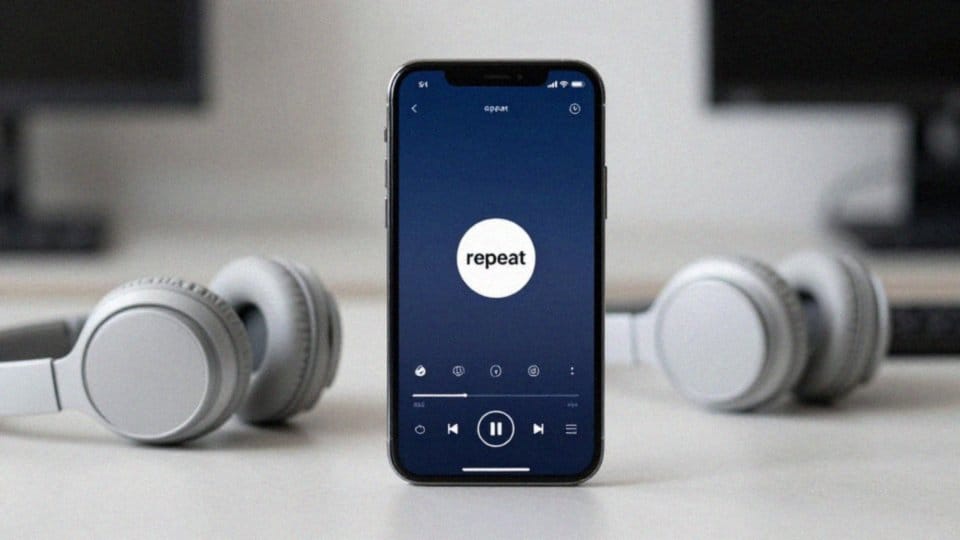
Wersja desktopowa oraz odtwarzacz webowy Spotify pozwalają na swobodne zapętlanie muzyki bez względu na posiadany typ konta. Nawet posiadacze darmowych subskrypcji mogą zatem bez przeszkód powtarzać wybrane utwory czy całe składanki podczas słuchania na komputerze.

Sprawy komplikują się nieco w przypadku aplikacji mobilnej. O ile użytkownicy wersji Premium dysponują pełną swobodą na każdym sprzęcie, o tyle osoby korzystające z darmowej wersji na telefonach napotkają pewne restrykcje. Gdy przycisk powtarzania staje się nieaktywny, jest to wynik aktualnej polityki serwisu wobec użytkowników nieopłacających abonamentu.
Warto jednak pamiętać, że Spotify regularnie modyfikuje dostępność swoich funkcji, dlatego warto na bieżąco sprawdzać aktualizacje aplikacji. Jeśli zależy Ci na zapętlaniu utworów na telefonie, a nie chcesz inwestować w subskrypcję, najprostszym rozwiązaniem pozostaje przesiadka na odtwarzacz komputerowy, gdzie limitów w tym zakresie po prostu nie ma.
Jak zapętlić playlistę w aplikacji Spotify?
Jeśli chcesz, aby Twoja playlista grała w kółko, najpierw włącz dowolny utwór z wybranego zestawienia. Następnie otwórz widok „Teraz odtwarzane”, stukając w pasek na dole ekranu. W prawym rogu zobaczysz ikonę dwóch strzałek tworzących okrąg – to właśnie przycisk powtarzania. Jedno kliknięcie sprawi, że po zakończeniu ostatniej piosenki aplikacja automatycznie wróci do pierwszej, zapewniając nieprzerwaną dawkę muzyki.

To rozwiązanie świetnie sprawdza się podczas imprez, gdzie pozwala utrzymać pożądany klimat bez ingerencji w telefon. Stały dostęp do ulubionych dźwięków nie tylko poprawia nastrój, ale też ułatwia koncentrację podczas pracy i pozwala lepiej osłuchać się z nowymi gatunkami.
A co w sytuacji, gdy chcesz w nieskończoność słuchać tylko jednego numeru, a opcja powtarzania pojedynczej piosenki wydaje się niedostępna? Najprostszym sposobem jest utworzenie osobnej playlisty z tym konkretnym utworem i włączenie pętli dla całej listy. W ten sposób muzyka będzie płynąć dokładnie tak, jak tego potrzebujesz.
Jak zapętlić pobrane utwory w Spotify?
Pobrane utwory w Spotify działają w trybie offline dokładnie tak samo, jak te strumieniowane, co oznacza, że bez trudu włączysz w nich funkcję zapętlania. Wystarczy przejść do biblioteki z zapisanymi piosenkami lub uruchomić aplikację bez dostępu do sieci, wybrać interesujący Cię utwór, a następnie w widoku „Teraz odtwarzane” kliknąć ikonę dwóch przecinających się strzałek.
Jeśli korzystasz z własnych plików lokalnych, upewnij się najpierw, że:
- zostały one poprawnie zaimportowane do dedykowanego folderu,
- w pełni zsynchronizowane z telefonem.
Samo pobieranie muzyki na urządzenie nie ingeruje w działanie odtwarzacza – aplikacja po prostu korzysta z zapisanych danych. W sytuacji, gdy przycisk powtarzania wydaje się nie reagować, warto rzucić okiem na:
- ustawienia synchronizacji,
- czy Spotify posiada niezbędne uprawnienia do odczytu plików z pamięci telefonu.
Pamiętaj, że komfort korzystania z niektórych funkcji offline może zależeć od rodzaju Twojego konta. Jeśli mimo wszystko napotkasz trudności, zweryfikuj status swojej subskrypcji oraz upewnij się, że posiadasz zainstalowaną najnowszą wersję aplikacji.
Co oznacza zielona ikona powtarzania w Spotify?
Charakterystyczna zielona ikona odtwarzania to szybki sposób na sprawdzenie, w jakim trybie aktualnie działa Twoja aplikacja. Zmiana jej zabarwienia na zielono pełni rolę wyraźnego komunikatu, że funkcja zapętlania została uruchomiona. Co właściwie oznaczają te wskazówki?
- Gdy ikona pozostaje samodzielna, oznacza to, że włączono powtarzanie całego albumu lub playlisty – muzyka nie przerwie się po ostatnim utworze, lecz płynnie wróci do początku.
- W sytuacji, gdy wewnątrz symbolu lub tuż obok niego pojawia się cyfra „1”, masz pewność, że wybrany utwór będzie odtwarzany w kółko, aż do momentu, w którym zdecydujesz się wyłączyć tę opcję.
- Każde kolejne kliknięcie przycisku pozwala łatwo przełączać się między tymi ustawieniami lub całkowicie z nich zrezygnować.
- Gdy natomiast ikona przybiera szarą barwę, oznacza to, że funkcja pętli jest nieaktywna; w takim scenariuszu aplikacja po zakończeniu słuchanego nagrania przejdzie do następnego w kolejce lub po prostu zatrzyma odtwarzanie.
Warto od czasu do czasu zerknąć na ten przycisk, aby mieć pewność, że wybrany tryb odtwarzania w pełni odpowiada Twoim oczekiwaniom.
Co zrobić, gdy ikona powtarzania w Spotify nie działa?
Jeśli ikona powtarzania w Spotify sprawia Ci kłopoty, zacznij od zweryfikowania typu swojego konta. Spotify Free na telefonach posiada pewne ograniczenia, których nie uświadczysz w wersji Premium. Kolejnym krokiem powinna być aktualizacja aplikacji – korzystanie ze starej wersji to najczęstsza przyczyna błędów w odtwarzaniu. Jeśli problem nadal występuje, upewnij się, że Twoje łącze internetowe jest stabilne, gdyż jakość sieci bezpośrednio wpływa na płynność muzyki. Czasami wystarczy zwykły restart aplikacji albo samego telefonu, by wyeliminować chwilową usterkę systemową. Jeśli te proste metody zawodzą, wypróbuj poniższą listę działań:
- w ekranie „Teraz odtwarzane” upewnij się, że prawidłowo obsługujesz przycisk – aby zapętlić jeden utwór, kliknij go dwukrotnie,
- jeśli słuchasz własnych plików zapisanych lokalnie, zajrzyj do ustawień ich synchronizacji,
- gdy błędy techniczne nadal dają o sobie znać, najskuteczniejszym rozwiązaniem bywa odinstalowanie i ponowne wgranie apki,
- w razie podejrzenia awarii serwerów Spotify, odwiedź ich oficjalne centrum pomocy,
- warto pamiętać, że modyfikacje w interfejsie odtwarzacza bywają mylące, więc upewnij się, czy żaden zewnętrzny element nie zasłania przycisków funkcyjnych.
W jakich sytuacjach warto zapętlać piosenkę na Spotify?
Wielokrotne słuchanie tego samego dźwięku sprawdza się w wielu codziennych sytuacjach. Zapętlenie ulubionego utworu to sprawdzony sposób na szybkie przyswojenie tekstu czy skomplikowanej melodii, a regularne powtórzenia znacząco ułatwiają naukę. W pracy lub podczas czytania, stała ścieżka dźwiękowa pomaga utrzymać odpowiedni rytm i głęboką koncentrację, oszczędzając nam konieczności ciągłego żonglowania utworami.

Gdy zależy nam na stworzeniu stabilnej, kameralnej atmosfery podczas ważnego wydarzenia, zapętlenie wyselekcjonowanego setu pozwala uniknąć gwałtownych skoków nastroju. Z tej metody chętnie korzystają również twórcy – producenci często analizują krótkie fragmenty aranżacji, by dopracować każdą nutę.
Czasem jednak wracamy do znanych dźwięków po prostu z tęsknoty, bo oswojone melodie skutecznie poprawiają nam humor. W tle długich zajęć stałe odtwarzanie muzyki sprawdza się niemal idealnie. Zamiast ręcznie zarządzać playlistą, wystarczy włączyć funkcję pętli, aby w pełni skupić się na swoich zadaniach bez sięgania po telefon. To podejście ułatwia także głębsze poznawanie nowych kawałków, pozwalając na ich wielokrotną ocenę podczas jednej sesji odsłuchowej.
- Jak usunąć konto Spotify na telefonie? Przewodnik krok po kroku
- Spotify — czy jest płatny, jakie ma opcje i korzyści z subskrypcji?
- Spotify — jak włączyć okres próbny Premium i cieszyć się muzyką za darmo?
- Pary na Tinderze — jak działają dopasowania i jak je zwiększyć?



- Jak wyłączyć płatne subskrypcje? Prosty przewodnik krok po kroku
- Jak anulować subskrypcję na Playerze? Praktyczny przewodnik krok po kroku
- Subskrypcja Google — czym jest i jakie korzyści przynosi?
- Jak usunąć subskrypcję? Prosty poradnik krok po kroku
- Tinder czy Sympatia? Kluczowe różnice i porady dla użytkowników
- Portale jak Tinder — jak znaleźć idealną aplikację randkową?
- Tinder Gold — co daje i jakie funkcje oferuje?
- Tinder Gold za free — jak zdobyć dostęp do płatnych funkcji za darmo?
- Tinder Gold logo — co oznacza i jak je wykorzystać?
- Tinder Plus gratis — jak uzyskać darmową subskrypcję i skorzystać z promocji?
- Tinder vs Tinder Gold — które subskrypcje przynoszą lepsze efekty w randkowaniu?
- Ile lajków dziennie można zdobyć na Tinderze? Kluczowe czynniki i strategie
- Tinder — jak zobaczyć kto polubił Twój profil bez płacenia?
- Jak napisać na Tinderze bez pary? Sprawdzone metody i porady
- Jak działa match na Tinderze? Zasady, algorytmy i psychologia
- Tinder Polska — jak stworzyć atrakcyjny profil, który przyciągnie uwagę?
- Jak zarejestrować się na Tinderze? Przewodnik krok po kroku
- Czy można mieć dwa konta na Tinderze? Zasady i konsekwencje
- Opinie o Tinderze — co myślą użytkownicy o randkowaniu online?
- Tinder jako portal randkowy — jak założyć profil i zwiększyć szanse na dopasowanie?
- Czy jest Tinder na komputer? Pełna funkcjonalność bez aplikacji
- Tinder — jak założyć konto krok po kroku?
- Profile na Tinderze — jak stworzyć atrakcyjny i skuteczny profil?