

Spis treści
Co to jest odtwarzanie losowe w Spotify?
Shuffle Play, czyli popularne odtwarzanie losowe, to sprytny sposób na przełamanie monotonii playlist, albumów czy twórczości konkretnych artystów. W tym trybie kolejne piosenki pojawiają się w zupełnie nieprzewidywalnej kolejności, co sprawia, że słuchanie staje się bardziej dynamiczne.
Jeśli jednak szukasz czegoś więcej, z pomocą przychodzi funkcja Intelligent Shuffle. W przeciwieństwie do zwykłego tasowania utworów, wzbogaca ona kolejkę o spersonalizowane rekomendacje, wykraczające poza wybraną przez Ciebie listę. To świetne rozwiązanie, by odkrywać nową muzykę i mieć większą kontrolę nad tym, co aktualnie płynie z głośników.
Oczywiście nic nie stoi na przeszkodzie, aby w dowolnym momencie powrócić do tradycyjnego, uporządkowanego słuchania – wystarczy jedno kliknięcie w interfejsie odtwarzacza, by wyłączyć losowanie.
Jak wyłączyć losowe odtwarzanie w Spotify?
W ekranie „Teraz odtwarzane” funkcję losowania rozpoznasz po ikonie dwóch splecionych strzałek. Jedno kliknięcie wystarczy, aby wyłączyć ten tryb i wrócić do słuchania utworów w oryginalnej kolejności, co zasygnalizuje zmiana koloru symbolu z zielonego na szary. Osoby korzystające ze Spotify Premium mogą swobodnie decydować o tym ustawieniu w dowolnym momencie.
Inaczej wygląda sytuacja w darmowej wersji aplikacji, gdzie w przypadku wielu albumów czy gotowych list odtwarzania opcja ta jest na stałe zablokowana. W takich przypadkach jedynym sposobem na pełną kontrolę nad kolejnością piosenek jest wykupienie subskrypcji.
Dla użytkowników komputerów przygotowano szybsze rozwiązanie w postaci skrótów klawiaturowych:
- wystarczy wcisnąć Ctrl + S na Windowsie,
- lub Cmd + S na macOS,
- aby błyskawicznie przełączyć tryb odtwarzania.
Warto również zajrzeć do ustawień programu, gdzie znajdziesz opcje takie jak autoodtwarzanie – pozwalają one jeszcze lepiej dopasować sposób funkcjonowania serwisu do Twoich osobistych preferencji.
Gdzie znajduje się ikona odtwarzania losowego w aplikacji mobilnej?
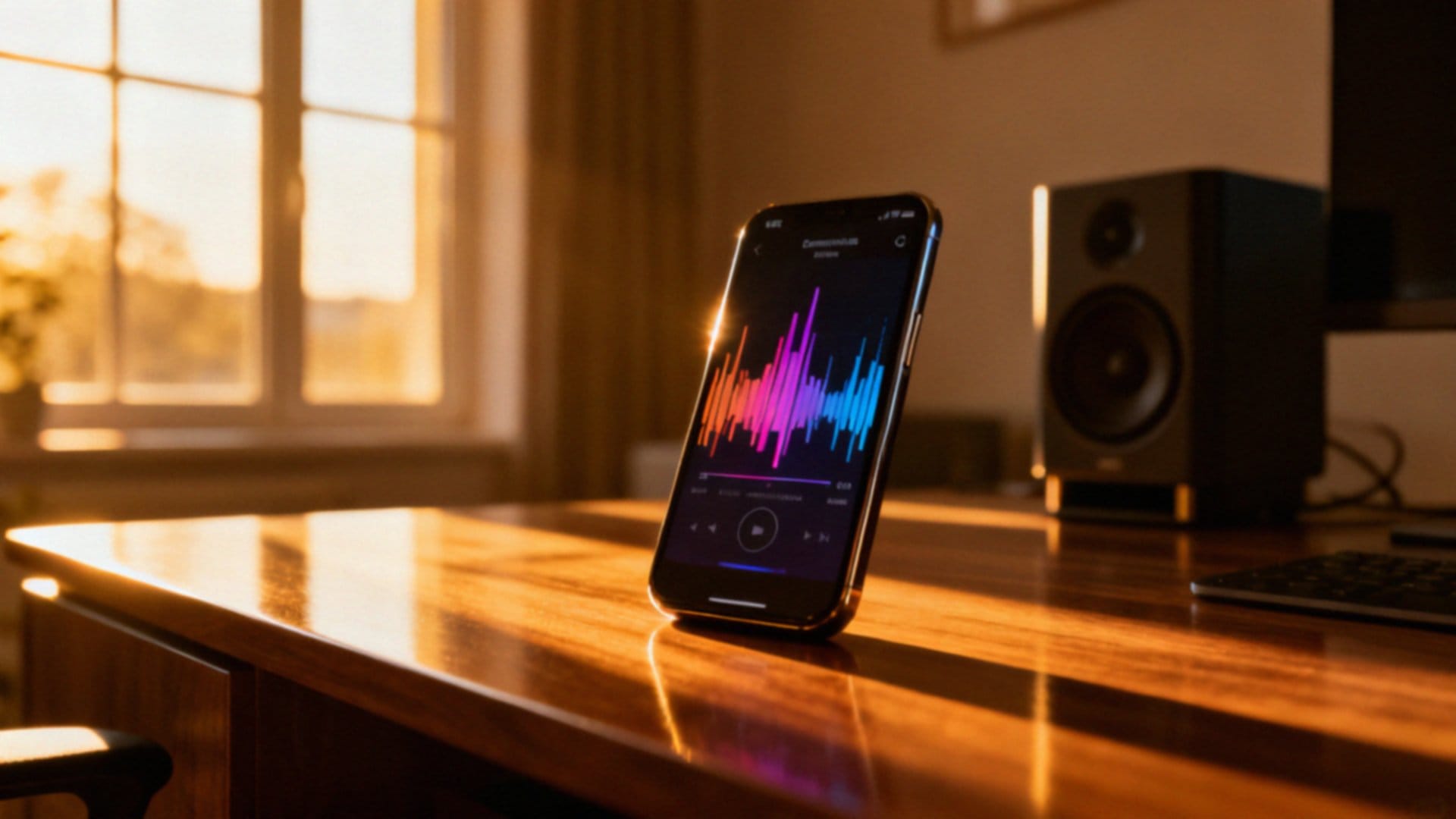
W mobilnej wersji aplikacji ikonę odtwarzania losowego znajdziesz bezpośrednio na ekranie Teraz odtwarzane. Charakterystyczny symbol dwóch skrzyżowanych strzałek został umieszczony w prawym dolnym rogu panelu sterowania. Co istotne, niezależnie od tego, czy korzystasz z Androida, czy systemu iOS, lokalizacja przycisku pozostaje niezmienna.
Wystarczy jedno stuknięcie w ikonę, aby błyskawicznie przełączyć tryb pracy odtwarzacza. Jeśli symbol świeci się na zielono, oznacza to, że funkcja jest aktywna; szary kolor z kolei wskazuje, że wybrano odtwarzanie sekwencyjne.
Dzięki tak przemyślanemu rozmieszczeniu elementów sterujących, zmiana kolejności utworów podczas słuchania muzyki w trasie jest wyjątkowo prosta i intuicyjna.
Jak wyłączyć odtwarzanie losowe skrótem klawiaturowym?
Wersja desktopowa Spotify znacząco ułatwia życie osobom, które lubią kontrolować odtwarzanie bez sięgania po myszkę. Jeśli chcesz błyskawicznie wyłączyć tryb losowy, wystarczy skorzystać z prostego skrótu:
- Ctrl + S dla Windowsa i Linuxa,
- Cmd + S, jeśli korzystasz z macOS.
Po wciśnięciu tych klawiszy od razu zauważysz zmianę w widoku Teraz odtwarzane, a muzyka zacznie płynąć zgodnie z ustaloną kolejnością. Czasem jednak aplikacja może nie zareagować od razu. W takiej sytuacji warto upewnić się, że okno programu jest aktywne lub sprawdzić, czy któryś z uruchomionych procesów w tle nie blokuje użytej kombinacji. Pamiętaj też, że te skróty działają wyłącznie w zainstalowanej aplikacji na pulpicie, więc nie zadziałają w odtwarzaczu przeglądarkowym. W ostateczności zawsze możesz po prostu kliknąć ikonę shuffle bezpośrednio w interfejsie.
Czy w Spotify Free można wyłączyć losowe odtwarzanie?
W darmowej wersji Spotify użytkownicy nie mają możliwości wyłączenia trybu losowego odtwarzania w albumach czy własnych składankach. Wynika to z polityki platformy, która w bezpłatnym modelu stawia na tasowanie nagrań oraz serwowanie reklam. Jeśli marzysz o pełnej swobodzie i chcesz słuchać utworów w wybranej przez siebie kolejności, jedynym rozwiązaniem jest przejście na pakiet Premium.
Płatna subskrypcja zdejmuje wszelkie blokady, oferując dostęp do muzyki w pełni sekwencyjnej. Pamiętaj jednak, że dostępność tej funkcji bywa zmienna – zależy od:
- Twojej lokalizacji,
- specyfiki konkretnej playlisty,
- czy aplikacja jest aktualnie zaktualizowana do najnowszej wersji na telefonie lub komputerze.
Jak wyłączyć inteligentne odtwarzanie w Spotify?

Jeśli chcesz zrezygnować z inteligentnego odtwarzania, otwórz ekran Teraz odtwarzane i stuknij ikonę dwóch splecionych strzałek. Gdy symbol straci podświetlenie, funkcja zostanie wyłączona, a lista utworów przestanie być uzupełniana o przypadkowe propozycje.
W przypadku, gdy niechciane kawałki wciąż przerywają słuchanie, zajrzyj do ustawień aplikacji. Wyłączenie autoodtwarzania w sekcji opcji skutecznie zablokuje dobieranie podobnej muzyki po zakończeniu playlisty.

Jeśli algorytmy wciąż zachowują się nieprzewidywalnie, warto spróbować kilku rozwiązań technicznych:
- wyloguj się i ponownie zaloguj na wszystkich używanych sprzętach,
- wyczyść pamięć podręczną, co pozwala pozbyć się błędów konfiguracji,
- całkowite przeinstalowanie aplikacji, co przywraca ustawienia fabryczne.
Dzięki tym wskazówkom odzyskasz pełną władzę nad swoją kolejką. Pamiętaj jednak, że układ menu oraz dostępność niektórych funkcji mogą się różnić w zależności od tego, czy korzystasz z wersji mobilnej, czy desktopowej.
Jak naprawić problemy z odtwarzaniem losowym?
Jeśli tryb losowy odmawia posłuszeństwa, zacznij od szybkiej kontroli połączenia z siecią oraz ustawień aplikacji. Gdy interfejs sprawia wrażenie zawieszonego, upewnij się, że korzystasz z najowszej wersji oprogramowania, co często eliminuje błędy wyświetlania ikon. Oto sprawdzone sposoby na przywrócenie poprawnego działania funkcji:
- zweryfikuj status konta, upewniając się, czy Twoja subskrypcja Premium jest aktywna, gdyż darmowy plan nakłada pewne limity,
- odśwież sesję poprzez wylogowanie się ze wszystkich urządzeń – ponowne logowanie wymusi synchronizację profilu z serwerem,
- wyczyść pamięć podręczną w ustawieniach systemowych urządzenia,
- przeprowadź czystą instalację, aby wyeliminować ewentualne konflikty z plikami tymczasowymi,
- sprawdź menu z opcjami odtwarzania i wyłącz funkcje pokroju autoodtwarzania czy inteligentnego wyboru utworów, co zapobiegnie niechcianemu mieszaniu kolejki,
- jeżeli niedogodności pojawiają się jedynie na konkretnym sprzęcie, sprawdź konfigurację odtwarzania zdalnego i upewnij się, że poprawnie wskazano źródło dźwięku.
Jeżeli mimo tych kroków przycisk shuffle wciąż zawodzi, najlepszym rozwiązaniem będzie kontakt z oficjalnym wsparciem technicznym.